
iPhone Duo ไม่มี Face ID: 9 การตั้งค่าที่ช่วยให้ปลดล็อกและใช้มือเดียวง่ายขึ้น
เทคโนโลยี
1 ครั้ง
0 ความเห็น
4 นาที
แชร์บทความ
TL;DR
TechCrunch รวบรวม 9 การตั้งค่าบน iPhone Duo มือถือพับได้รุ่นแรกของ Apple ซึ่งขายดีจนสินค้าขาดสต็อก ครอบคลุมการใช้ Touch ID การใช้งานทั่วไป และกล้อง
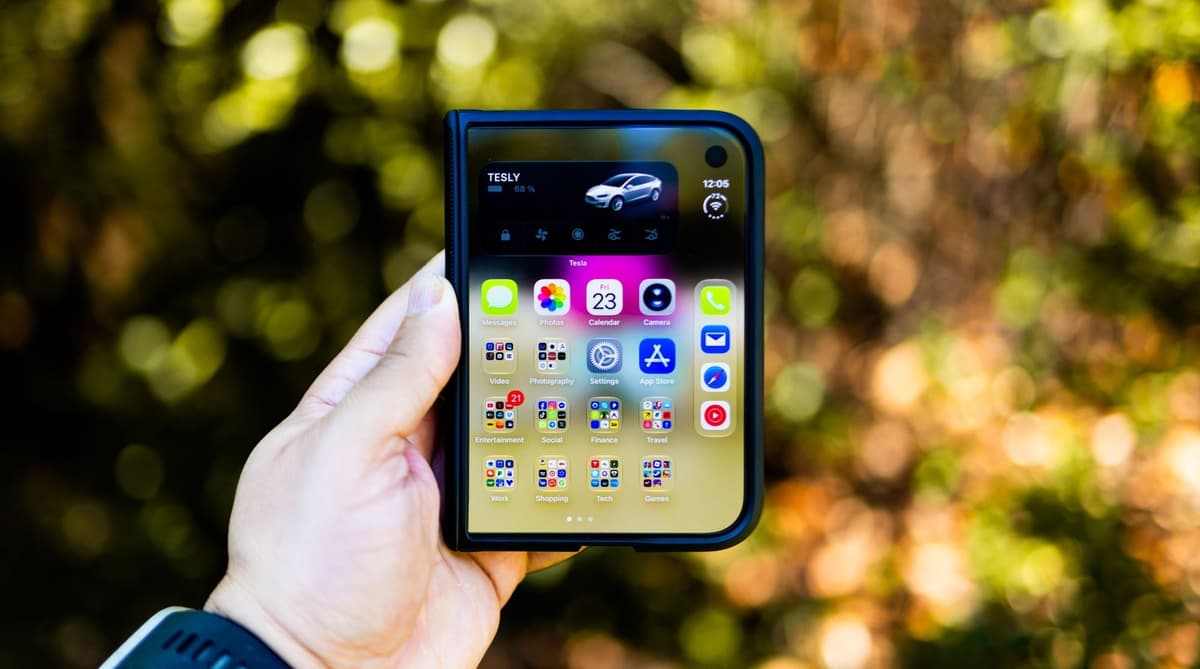
TechCrunch เผยแพร่คำแนะนำการตั้งค่า iPhone Duo มือถือพับได้รุ่นแรกของ Apple ซึ่งได้รับความนิยมจนบริษัทผลิตไม่ทันความต้องการ โดยระบุว่าผู้ใช้อาจต้องปรับการตั้งค่าบางอย่างเพื่อให้ใช้งานในชีวิตประจำวันได้สะดวกขึ้น เช่น การปลดล็อกเครื่อง การใช้งานหน้าจอ และการถ่ายภาพ
iPhone Duo ไม่รองรับ Face ID ผู้ใช้จึงต้องกลับไปใช้ Touch ID (ระบบสแกนลายนิ้วมือที่ปุ่มด้านข้างเครื่อง) เพื่อยืนยันตัวตน ปลดล็อกเครื่อง และใช้ Apple Pay
การตั้งค่าสำหรับ Touch ID
- ลงทะเบียนลายนิ้วมือเพิ่ม: เครื่องพลิกได้ทั้งแนวนอนและแนวตั้ง และหน้าจอมีขนาดเล็ก นิ้วหลายนิ้วจึงเอื้อมถึงปุ่ม Touch ID ได้ TechCrunch แนะนำให้ถือเครื่องในท่าที่ใช้จริงบ่อยที่สุด แล้วลงทะเบียนนิ้วของทั้งสองมือ ตั้งค่าได้ที่ Settings > Touch ID & Passcode > Add a Fingerprint
- ปลดล็อกด้วย Apple Watch: ผู้ที่มี Apple Watch ใช้นาฬิกาปลดล็อกเครื่องแทนได้ โดยนาฬิกาต้องตั้งรหัสผ่านและสวมอยู่ใกล้โทรศัพท์ เปิดใช้ที่ Settings > Touch ID & Passcode > Unlock with Apple Watch
- Rest Finger to Open: เป็นฟีเจอร์การช่วยการเข้าถึง (Accessibility) ที่ให้เพียงวางนิ้วบนเซนเซอร์เบาๆ โดยไม่ต้องกด บางคนเห็นว่าปลดล็อกได้เร็วและสะดวกกว่า แต่บางคนชอบสัมผัสของการกดปุ่มมากกว่า เปิดใช้ที่ Settings > Touch ID & Passcode > Rest Finger to Open
การตั้งค่าเพื่อการใช้งานทั่วไป
- ปิด Fixed Position Volume Controls: ค่าเริ่มต้นกำหนดให้ปุ่ม Volume Up และ Volume Down คงหน้าที่เดิมไม่ว่าจะหมุนเครื่องอย่างไร ผู้ใช้จำนวนมากเห็นว่าการให้ปุ่มสลับหน้าที่ตามทิศทางการถือเหมาะกับเครื่องที่พับและพลิกได้มากกว่า ปิดได้ที่ Settings > Sounds & Haptics > Fixed Position Volume Controls
- Back Tap สำหรับจับภาพหน้าจอ: การจับภาพหน้าจอด้วยปุ่มด้านข้างพร้อมปุ่มเพิ่มหรือลดเสียงมักต้องใช้สองมือ ผู้ใช้จึงตั้งให้แตะด้านหลังเครื่องสองหรือสามครั้งเพื่อจับภาพแทน โดยบางคนเลือกแตะสามครั้งเพื่อลดโอกาสสั่งงานโดยไม่ตั้งใจ ตั้งค่าที่ Settings > Accessibility > Touch > Back Tap แล้วเลือกคำสั่ง Screenshot ในเมนู Device
- Reachability: ฟีเจอร์นี้ออกแบบมาให้ใช้มือเดียวสะดวกขึ้น บนเครื่องทั่วไปจะเลื่อนครึ่งบนของหน้าจอลงมา แต่ iPhone Duo มีรูปทรงกว้างคล้ายหนังสือเดินทาง ฝั่งไกลของหน้าจอจึงเอื้อมยากกว่าด้านบน เมื่อเปิดใช้ ผู้ใช้จะปัดที่ขอบซ้ายหรือขวาเพื่อดึงด้านนั้นเข้ามาใกล้มือ ฟีเจอร์นี้เปิดอยู่ตามค่าเริ่มต้น หากเผลอสั่งงานบ่อยสามารถปิดได้ที่ Settings > Accessibility > Touch > Reachability
- ล็อกหน้าจออัตโนมัติเมื่อพับเครื่อง: ปัจจุบันยังไม่มีตัวเลือกนี้ในหน้าตั้งค่า ผู้ใช้ต้องสร้างคำสั่งลัดในแอป Shortcuts โดยเลือก Automation แล้วเลือกเงื่อนไข Opened or Closed ในหมวด Display เปลี่ยนจาก Opened เป็น Closed จากนั้นเพิ่มคำสั่ง Lock Screen
การตั้งค่าสำหรับกล้อง
- ปรับแต่ง Camera Controls: การอัปเดต iOS ล่าสุดให้ผู้ใช้เลือกและจัดลำดับเครื่องมือที่แสดงเหนือเฟรมภาพในแอป Camera เช่น แฟลช Live Photos และ Night Mode โดยเปิดเมนู Camera Controls ที่มีจุดหกจุดและกดเครื่องหมายบวก ฟีเจอร์นี้ไม่ได้มีเฉพาะบน iPhone Duo
- ปิดแฟลชของ Smart Take: Smart Take ช่วยถ่ายภาพเดี่ยวหรือภาพหมู่โดยไม่ต้องตั้งเวลา ผู้ใช้วางเครื่องบนพื้นผิวที่มั่นคงแล้วกดปุ่มเปิดใช้ กล้องจะตรวจจับการเคลื่อนไหวหรือท่าทางที่เปลี่ยนไป และถ่ายภาพเมื่อทุกคนพร้อม แฟลชจะกะพริบทุกครั้งที่ถ่ายเพื่อบอกว่าบันทึกภาพแล้ว หากไม่ต้องการ ปิดได้ที่ Settings > Camera > Flash During Capture
อ่านเพิ่ม: iPhone Duo ดีไหม ราคาไทย ข้อดีข้อเสีย และเทียบ iPhone 18 Pro
ความเห็น (0)
เข้าสู่ระบบเพื่อแสดงความเห็น
เข้าสู่ระบบยังไม่มีความเห็น
เป็นคนแรกที่แสดงความเห็นในบทความนี้